
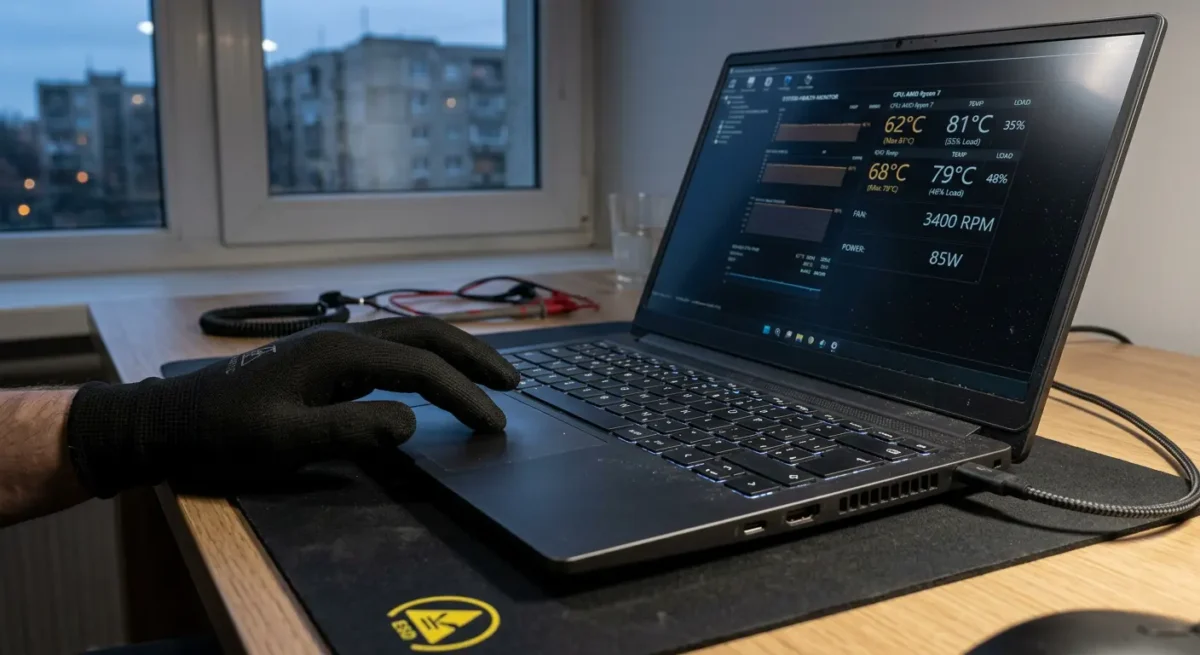
Kaip patikrinti kompiuterio temperatūrą – programos ir būdai
Kompiuterio temperatūrą galite pasitikrinti per kelias minutes – su nemokama programa arba per BIOS, jei nenorite nieko diegti. Svarbiausia žiūrėti ne tik dabartinę, bet ir didžiausią užfiksuotą reikšmę, nes būtent ji parodo, ar kompiuteris perkaista apkrovos metu. Toliau parodysiu paprastai, kur spausti, ką įsijungti ir kur ieškoti CPU temperatūros, GPU temperatūros bei maksimalios reikšmės, be painaus techninio žargono.
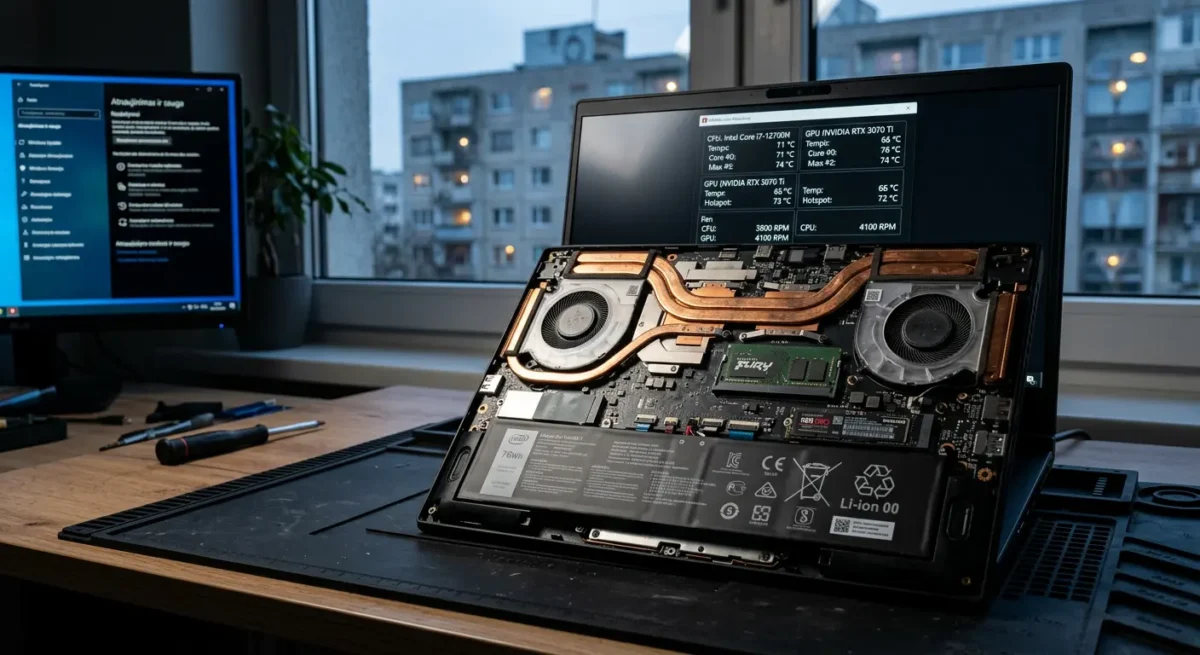
Greitas atsakymas – kaip patikrinti temperatūrą dabar
Jei nori patikrinti iš karto, rinkis vieną iš šių kelių ir po kelių minučių jau matysi skaičius.
Paprasčiausias variantas – įsidiegti nemokamą programą ir pažiūrėti temperatūras gyvai. Dažniausiai siūlau pradėti nuo HWiNFO, nes ji rodo daugiausia informacijos. Jei norisi dar paprasčiau, tinka Core Temp. Jei nori tik vaizdo plokštės temperatūros, naudok GPU-Z. Jei visai nenori nieko diegti, galima tikrinti per BIOS.
Šios programos yra nemokamos ir įprastai saugios, jei siunčiatės iš oficialaus puslapio. Mano praktinis patarimas paprastas – neieškok per atsitiktinius atsisiuntimų portalus, nes ten dažniau pasitaiko nereikalingų priedų.
Ką daryti dabar: parsisiųsk programą, paleisk ją ir palik veikti fone. Tada pažiūrėk ne tik dabartinę temperatūrą, bet ir maksimalią, nes būtent ji parodo, kiek kompiuteris buvo įkaitęs. Ieškok užrašų kaip CPU Temperature ir GPU Temperature.
Svarbus momentas – vien tik temperatūra ramybės būsenoje mažai ką pasako. Kompiuteris gali stovėti ant darbalaukio ir atrodyti tvarkingas, bet apkrovus per 10-15 minučių greitai užkaisti. Todėl vien atsidaryti programą neužtenka.
Teisingas greitas testas toks: paleisk žaidimą, vaizdo redagavimą ar kitą sunkesnį darbą, palauk 10-15 minučių ir tik tada žiūrėk rezultatus. Jei nori kuo mažiau vargti, aš rinkčiausi HWiNFO – vienos programos dažniausiai pakanka ir procesoriui, ir vaizdo plokštei patikrinti.
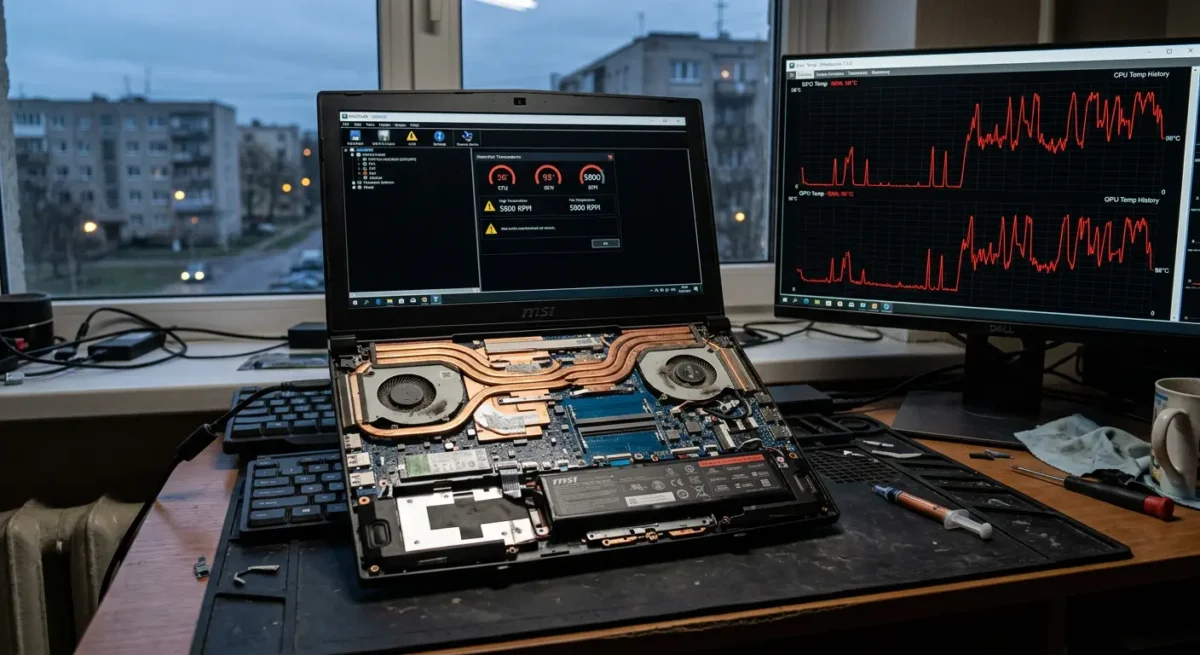
Kuri programa tinka tavo atvejui
Trumpai parodysiu, ką rinktis pagal tai, kiek nori aiškumo, kiek nori gilintis ir ar apskritai nori ką nors diegti.
Jei nori vienos programos, kuri parodytų beveik viską, rinkčiausi HWiNFO. Ji nemokama, saugi, jei siunčiatės iš oficialaus puslapio, ir tinka tada, kai nori matyti tiek procesoriaus, tiek vaizdo plokštės temperatūrą vienoje vietoje. Tai geras variantas, jei kompiuteris kaista, ūžia ar lėtėja, o tu dar nežinai, kuri dalis labiausiai įkaista.
HWiNFO rodo daug informacijos, todėl pirmą kartą gali pasirodyti per daug langų ir skaičių. Bet čia jos pliusas – gali matyti ne tik dabartinę, bet ir didžiausią užfiksuotą temperatūrą. Iš praktikos pasakysiu paprastai: jei tikrinatės pirmą kartą ir norite normalesnio vaizdo, pradėkite nuo HWiNFO.
Jei tau svarbu tik procesorius ir norisi kuo paprasčiau, tada tinka Core Temp. Ji taip pat nemokama ir saugi iš oficialaus puslapio. Programoje mažiau papildomų duomenų, todėl lengviau susigaudyti, kur yra procesoriaus temperatūra.
Core Temp rinkčiausi tada, kai kompiuteris tiesiog triukšmauja arba lėtėja, o tu nori greitai pažiūrėti, ar neperkaista procesorius. Jei vėliau paaiškės, kad problema gali būti ir vaizdo plokštėje, vien Core Temp jau neužteks. Tokiu atveju geriau pereiti prie HWiNFO arba atskirai tikrinti vaizdo plokštę.
Jei įtari, kad kaista būtent vaizdo plokštė, naudok GPU-Z. Tai nemokama programa, skirta būtent šiai daliai tikrinti. Ji naudinga tada, kai kompiuteris labiausiai kaista žaidžiant, žiūrint aukštos raiškos vaizdą ar dirbant su grafika.
GPU-Z rinkčiausi tada, kai problema pasireiškia tik apkrovus vaizdą. Pavyzdžiui, naršant viskas lyg ir gerai, bet įjungus žaidimą ventiliatoriai staiga pradeda suktis garsiai. Tokiais atvejais dažnai verta pirmiausia pažiūrėti vaizdo plokštės temperatūrą, o ne spėlioti.
Jei nenori nieko diegti, gali tikrinti per BIOS. Tai kompiuterio vidinis nustatymų langas, kurį atsidarai prieš paleidžiant sistemą. Šis variantas tinka, kai nori bent minimaliai pasitikrinti temperatūrą be jokių programų.
Bet čia yra svarbi riba – BIOS parodo temperatūrą beveik be apkrovos. Tai reiškia, kad matysi ramybės būseną, o ne tai, kas vyksta dirbant ar žaidžiant. Todėl BIOS tinka tik greitam pirminiam patikrinimui, bet ne tada, kai nori suprasti, ar kompiuteris perkaista realiomis sąlygomis.
Jei reikėtų labai trumpai suskirstyti, būtų taip. HWiNFO – kai nori pilnesnio vaizdo. Core Temp – kai nori kuo paprasčiau patikrinti procesorių. GPU-Z – kai įtari vaizdo plokštę. BIOS – kai nenori nieko diegti, bet sutinki, kad matysi tik ribotą vaizdą.
Jei nežinai, nuo ko pradėti, mano nuomonė tokia: daugumai namų ir darbo kompiuterių pirmam patikrinimui pakanka HWiNFO. O jei nuo programų gausos tik dar labiau susipainiosi, tada pradėk nuo Core Temp ir tik po to pereik prie išsamesnio varianto.
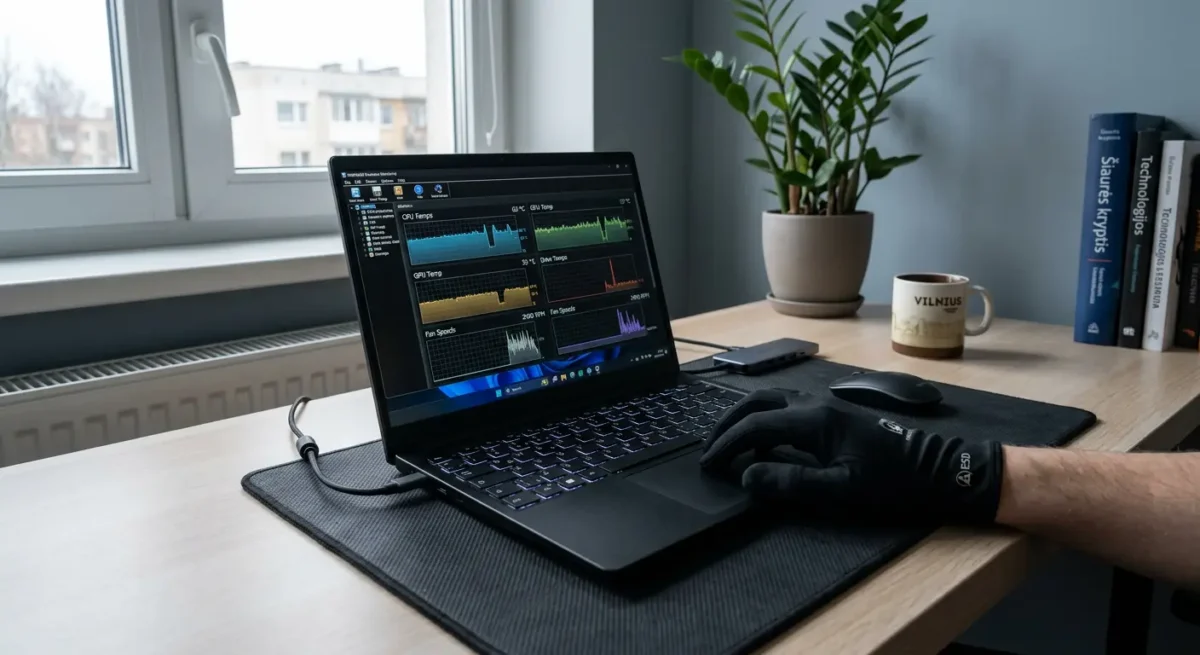
Kaip naudotis HWiNFO žingsnis po žingsnio
Parodysiu paprastą eigą, kad per kelias minutes pamatytum, ar kompiuteris kaista normaliai, ar jau ne.
Pirmiausia parsisiųsk HWiNFO iš oficialaus puslapio. Tai svarbu paprastai dėl saugumo – nesiųsk iš atsitiktinių portalų, kurie prie programos prideda visko, ko nereikia. Pati programa yra nemokama.
Įsidiek ir paleisk. Atidarius programą, tau nereikia gilintis į visus langus. Užtenka atsidaryti jutiklių langą – ten matysi temperatūras, ventiliatorių greitį ir kitus gyvus rodmenis.
Toliau ieškok eilučių, kuriose parašyta CPU Temperature arba panašiai. Kartais procesoriaus temperatūra gali būti rodoma ir prie atskirų branduolių, bet pirmam patikrinimui užtenka bendros procesoriaus temperatūros. Vaizdo plokštei ieškok GPU Temperature.
Prie šių eilučių dažnai matysi kelias reikšmes. Svarbiausios yra Current ir Max. Current reiškia dabartinę temperatūrą šią sekundę, o Max – didžiausią temperatūrą, kuri buvo užfiksuota nuo programos paleidimo.
Iš praktikos pasakysiu taip – vien į Current žiūrėti dažnai neužtenka. Žmogus atsidaro programą po to, kai kompiuteris jau aprimo, ir mato visai padorų skaičių. Bet Max būna parodęs tikrą vaizdą, kai kompiuteris prieš minutę dirbo pilnu krūviu.
Dabar svarbiausia dalis – nežiūrėk tik ramybės būsenoje. Palik HWiNFO veikti fone, nesumažink arba tiesiog palik atidarytą, ir paleisk tai, kas apkrauna kompiuterį. Dažniausiai tinka žaidimas, vaizdo montavimas, didesnis eksportas ar kita sunkesnė užduotis.
Leisk kompiuteriui taip padirbėti apie 10-15 minučių. Tada grįžk į HWiNFO ir pažiūrėk ne tik dabartinę temperatūrą, bet ypač Max stulpelį. Būtent ten paprastai ir matosi, ar buvo pavojingas pakilimas.
Jei matai tik procesoriaus temperatūrą, o problema pasireiškia žaidžiant, nepamiršk pažiūrėti ir vaizdo plokštės. Labai dažnai kompiuteris triukšmauja ne dėl procesoriaus, o dėl GPU. Todėl verta patikrinti abu, net jei iš pradžių atrodė, kad kaltas vienas.
Jei skaičiai atrodo normalūs, viskas gerai – bent jau perkaitimas greičiausiai nėra tavo pagrindinė bėda. Jei temperatūros aukštos, ypač po 10-15 minučių apkrovos, tada jau verta lyginti su normaliomis ribomis ir spręsti, ar laikas valymui. Apie tai toliau ir kalbėsiu.
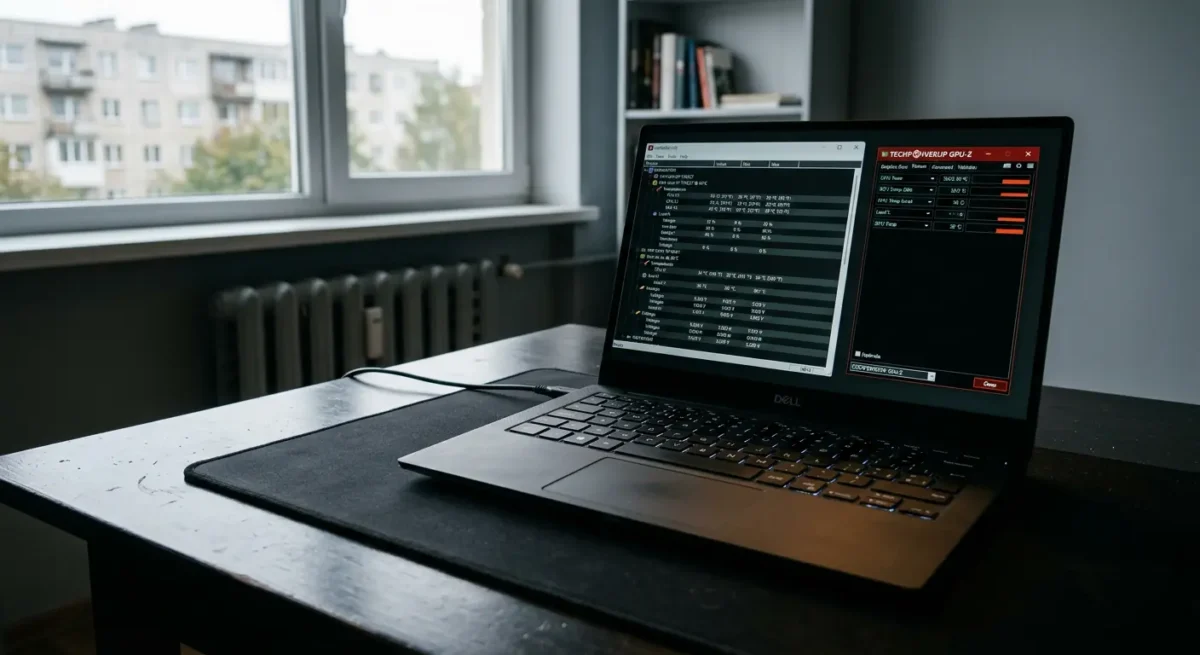
Jei nori paprasčiau – Core Temp ir GPU-Z
Šis variantas tinka, kai nori greitai pasižiūrėti atskirai procesorių ir vaizdo plokštę, be krūvos papildomų rodmenų.
Jei HWiNFO pasirodė per platus, galima eiti paprastesniu keliu. Core Temp tinka procesoriaus temperatūrai, o GPU-Z – vaizdo plokštės temperatūrai. Abi programos nemokamos, žinomos ir saugios, jei siųsiesi iš oficialių puslapių.
Core Temp naudoti paprasta. Įsidiegi, paleidi ir palieki veikti. Lange matysi procesoriaus temperatūras, o svarbiausia – ne tik dabartinę reikšmę, bet ir didžiausią, kuri buvo pasiekta nuo paleidimo.
Jei nori tik greitai suprasti, ar procesorius neperkaito, Core Temp dažnai pilnai užtenka. Mano nuomone, tai geras pirmas žingsnis žmogui, kuris nenori kapstytis po daug eilučių ir nežino, į ką žiūrėti.
GPU-Z skirtas vaizdo plokštei. Įsidiegi, paleidi, atsidarai jutiklių skiltį ir palieki programą įjungtą fone. Ten ieškok vaizdo plokštės temperatūros ir didžiausios užfiksuotos reikšmės.
Svarbu daryti tą patį, ką ir su kitomis programomis – nežiūrėti vien tada, kai kompiuteris nieko neveikia. Paleisk žaidimą, vaizdo apdorojimą ar kitą sunkesnį darbą, palauk 10-15 minučių, tada grįžk ir pažiūrėk, iki kiek temperatūra buvo pakilusi.
Kurį variantą rinktis? Jei tau reikia tik aiškaus atsakymo apie procesorių ir vaizdo plokštę, Core Temp ir GPU-Z yra patogus derinys. Jei nori viską matyti vienoje vietoje ir palyginti daugiau rodmenų, tada patogiau grįžti prie HWiNFO.
Trumpai tariant, paprastesnis variantas geras greitam patikrinimui. Bet jei temperatūros jau ant ribos, kompiuteris išsijungia arba triukšmas keistas, aš vis tiek rinkčiausi HWiNFO, nes ten lengviau pamatyti platesnį vaizdą.
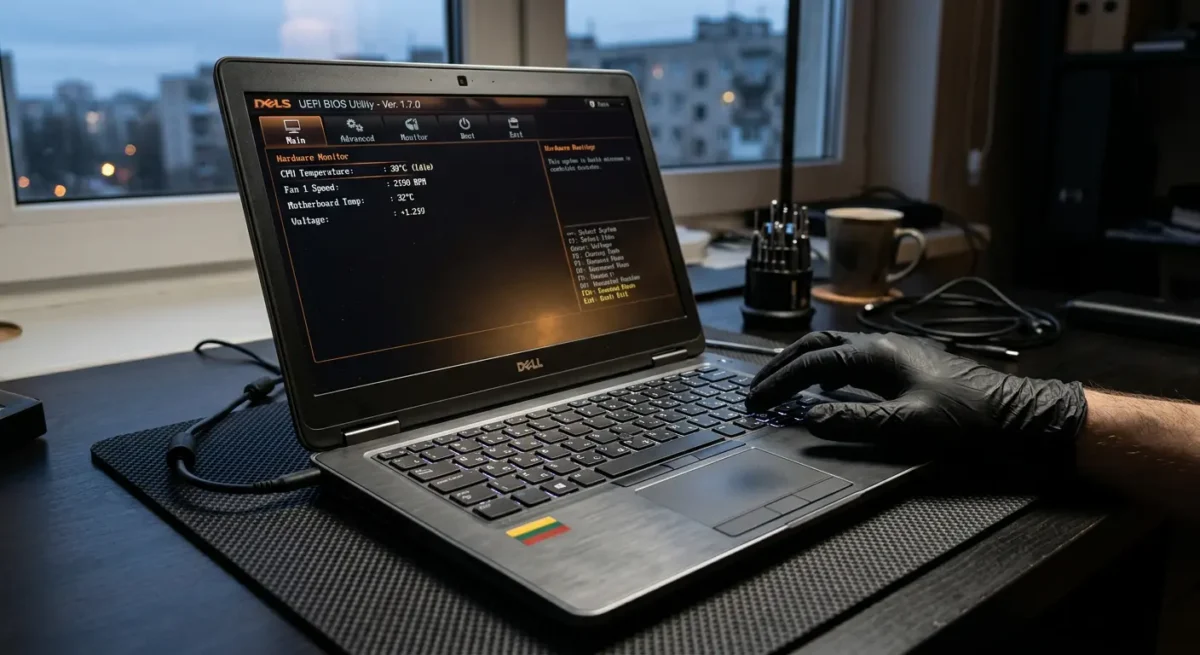
Kaip patikrinti temperatūrą be programų – per BIOS
Šis būdas tinka, jei nenori nieko diegti, bet jis parodo tik labai ribotą vaizdą.
Jei nenori siųstis jokių programų, temperatūrą galima pasižiūrėti per BIOS. Paprastai tariant, BIOS yra kompiuterio vidinis nustatymų langas, kuris pasileidžia dar prieš Windows. Ten dažnai būna skiltis, kur rodoma procesoriaus temperatūra ir kartais ventiliatorių greitis.
Bet čia yra svarbus ribojimas. BIOS dažniausiai rodo tik esamą temperatūrą tuo metu, kai kompiuteris realiai nedirba sunkaus darbo. Tai reiškia, kad matai ne apkrovos metu pasiektą temperatūrą, o gana ramų momentą.
Dėl to šis variantas tinka tik greitam patikrinimui. Pavyzdžiui, jei nori suprasti, ar kompiuteris jau net ir ramybės būsenoje nėra neįprastai karštas. Jei ten matai labai aukštus skaičius net be apkrovos, tai jau ženklas, kad kažkas gali būti negerai.
Tačiau tikros temperatūros darbo metu taip nepamatysi. BIOS neparodys, kas vyksta žaidžiant, renderinant vaizdą ar dirbant su sunkesne programa 10-15 minučių. O būtent tada ir išlenda reali perkaitimo problema.
Iš praktikos pasakysiu paprastai – jei nori tik pasitikrinti iš smalsumo, BIOS užtenka. Jei kompiuteris ūžia, lėtėja ar išsijungia, aš vis tiek rinkčiausi programą ir testą apkrovos metu. Kitaip galima gauti per ramų vaizdą ir klaidingai nusiraminti.
Taigi BIOS yra saugus ir greitas kelias, bet ne pilnas atsakymas. Jis geras pirmai užuominai, o ne galutinei išvadai.
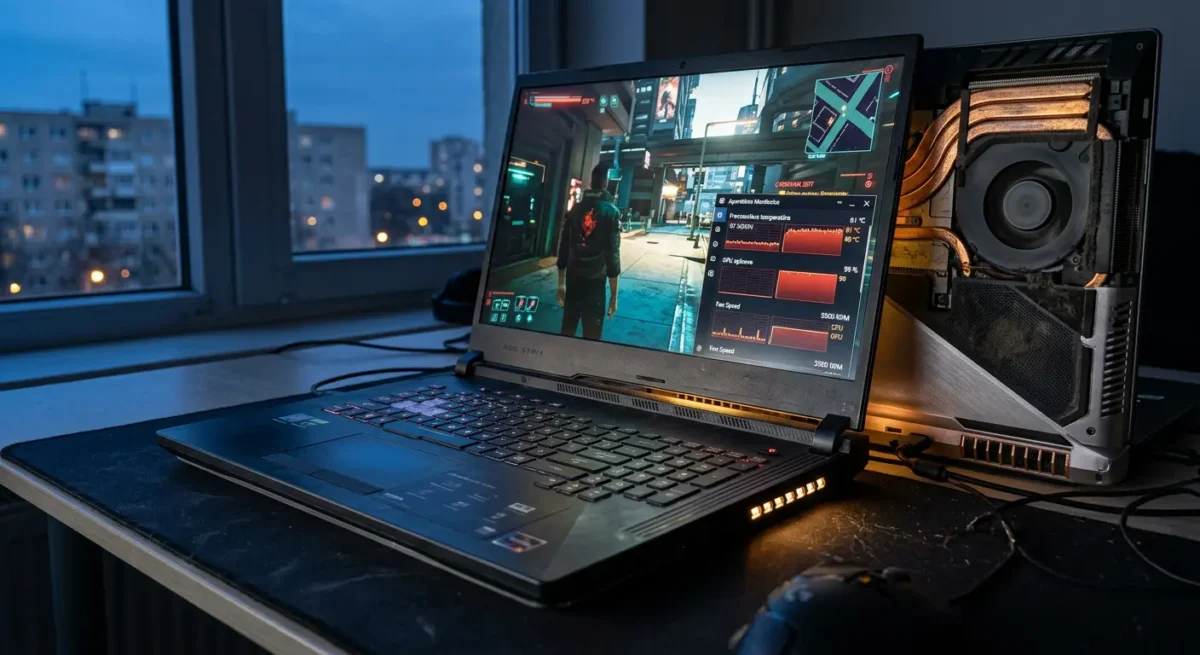
Kaip testuoti teisingai, kad matytum tikrą vaizdą
Temperatūrą verta žiūrėti tada, kai kompiuteris dirba rimčiau, o ne tik stovi įjungtas
Svarbiausia vieta čia labai paprasta. Temperatūrą tikrink ne tada, kai kompiuteris nieko beveik neveikia, o tada, kai jį apkrauni taip, kaip naudoji kasdien.
Paleisk žaidimą, vaizdo montavimą, renderinimą ar kitą sunkesnį darbą. Tada palauk 10-15 minučių ir tik po to grįžk į programą pažiūrėti rezultatų.
Žiūrėk ne tik dabartinę temperatūrą. Būtinai pažiūrėk ir didžiausią užfiksuotą reikšmę, dažniausiai pažymėtą kaip maksimali arba aukščiausia temperatūra. Būtent ji dažnai parodo problemą, nes trumpi temperatūros šuoliai akimirksniu gali dingti, kai tik uždarai žaidimą ar sunkesnę programą.
Ramybės temperatūra gali klaidinti. Kompiuteris gali atrodyti visai tvarkingas, kai tik atidarytas naršyklės langas, bet po kelių minučių žaidime ar dirbant su sunkesniu failu temperatūra šoka gerokai aukščiau.
Čia panašiai kaip su automobilio varikliu. Jei mašina stovi vietoje, vienoks vaizdas. Kai važiuoji, ypač greičiau ar į kalną, tada ir matosi tikras darbas. Su kompiuteriu tas pats.
Iš praktikos pasakysiu taip – jei kompiuteris kaista, ūžia ar kartais išsijungia, vien pažvelgti į skaičių ramybės būsenoje dažniausiai neužtenka. Reikia pamatyti, kas vyksta realiomis sąlygomis, nes būtent tada ir pasimato, ar aušinimas dar susitvarko, ar jau nebe.
Jei tavo kompiuteris naudojamas tik darbui biure, nebūtina specialiai jungti žaidimo. Pakanka paleisti tai, kas jį labiausiai apkrauna tavo atveju. Svarbu ne pats testas, o kad apkrova būtų panaši į tikrą naudojimą.
Kai jau turi maksimalius skaičius, tada galima lyginti su normaliomis ribomis ir spręsti, ar viskas gerai. Jei temperatūros normalios, gali būti ramiau. Jei jos aukštos, tada jau verta galvoti apie aušinimo sistemos valymą ir termopastos keitimą.
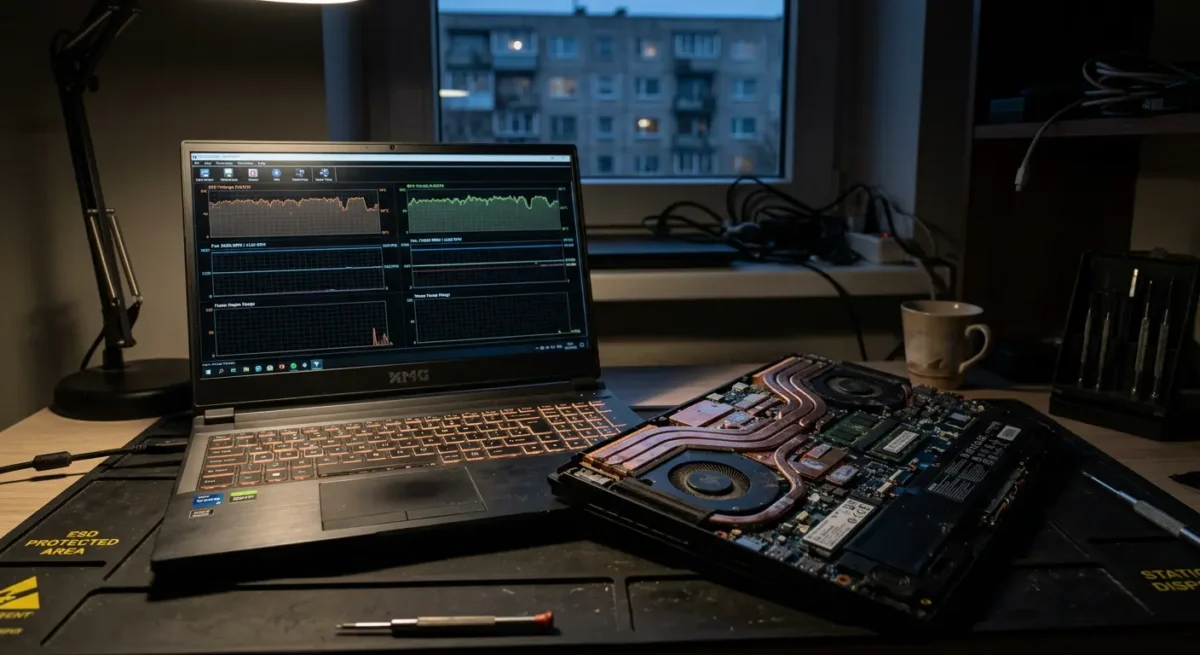
Kaip suprasti rezultatus – kada normalu, o kada jau ne
Čia svarbu turėti paprastą orientyrą, bet nepamiršti, kad daug kas priklauso nuo kompiuterio modelio ir nuo to, ką tuo metu su juo darai.
Trumpas atsakymas toks – viena „teisinga“ temperatūra visiems kompiuteriams neegzistuoja. Nešiojamas kompiuteris, žaidimų stacionaras ir biuro kompiuteris prie tos pačios apkrovos gali rodyti skirtingus skaičius, ir tai dar nebūtinai reiškia gedimą.
Dažniausiai viskas atrodo normalu, jei dirbant sunkiau procesorius ir vaizdo plokštė laikosi maždaug iki 70-85 °C ribose ir kompiuteris dirba stabiliai. Jei apkrovos metu matai 90 °C ar daugiau, ypač jei taip būna ne trumpam, o nuolat, man tai jau būtų aiškus signalas bent rimčiau pasitikrinti aušinimą.
Vien skaičiaus neužtenka. Vertink ir elgesį. Jei kompiuteris labai ūžia, pradeda lėtėti, stringa, meta lauk iš žaidimo ar net išsijungia, tai jau svarbus ženklas, net jei temperatūra atrodo „dar ne tragiška“.
Iš praktikos pasakysiu paprastai – jei matai vienkartinį trumpą šuolį aukščiau, dar nepulk panikuoti. Bet jei po 10-15 minučių apkrovos temperatūra nuolat laikosi labai aukštai ir kartu yra triukšmas ar lėtėjimas, dažniausiai tai jau nebe normalus darbas, o aušinimo problema.
Jei nori tikslesnių orientyrų pagal situaciją, pasižiūrėk mano atskirą straipsnį Kokia normali kompiuterio temperatūra. Ten aiškiau išskyriau, kas dažniau būdinga ramybės būsenai, o kas apkrovos metu.
O jei tavo rezultatai arti normos ir jokių simptomų nėra, dažniausiai užtenka tiesiog stebėti. Jei skaičiai aukšti ir kompiuteris jau rodo aiškius požymius, tada verta galvoti apie aušinimo sistemos valymą, o ne laukti, kol problema pasidarys akivaizdesnė.
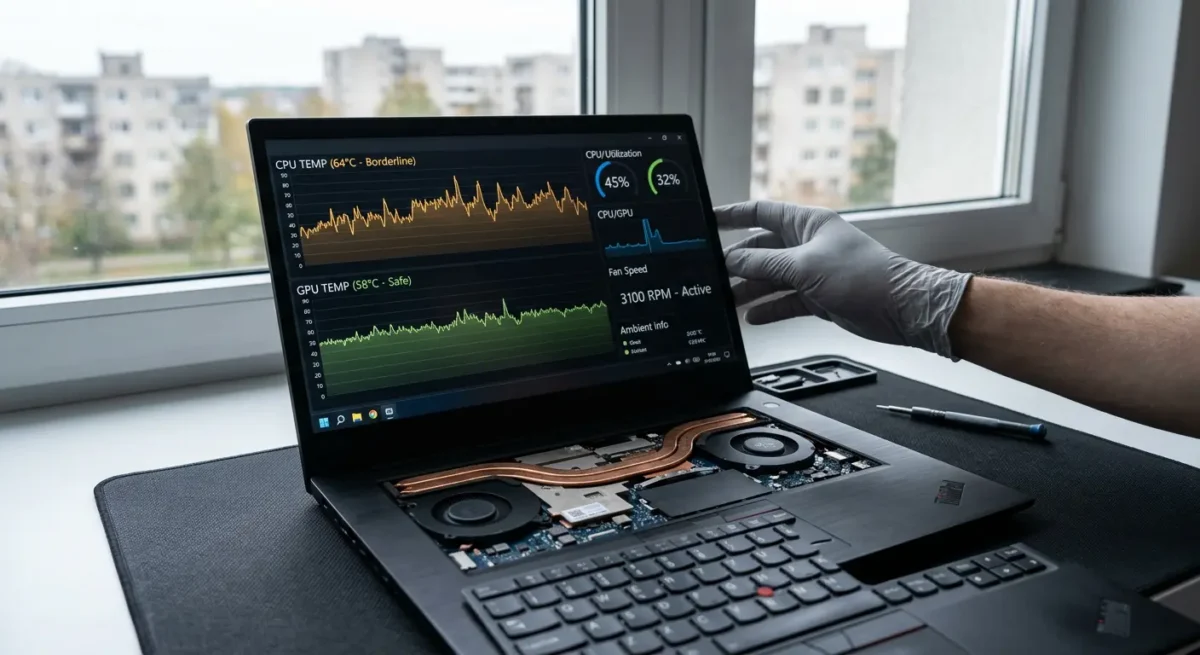
Ką daryti pagal rezultatą
Žemiau – paprastas sprendimas pagal tai, kokius skaičius pamatei ir kaip kompiuteris elgiasi realiai.
Jei temperatūros normalios ir kompiuteris dirba ramiai, nieko skubiai daryti nereikia. Tiesiog toliau naudok ir kartais pasitikrink iš naujo, ypač jei ateityje atsiras didesnis triukšmas ar lėtėjimas.
Jei skaičiai ribiniai, bet jokių aiškių problemų nėra, aš dažniausiai patariu nepanikuoti. Užtenka stebėti kelias dienas ar savaitę ir pažiūrėti, ar temperatūra nekopijuoja to paties scenarijaus kiekvieną kartą prie apkrovos.
Jei temperatūros aukštos, o kompiuteris kaista, ūžia ar pradeda lėtėti, tada jau verta planuoti aušinimo sistemos valymą. Tokiais atvejais valymas tinka tada, kai kompiuteris vis dar veikia, tik nebesusitvarko su aušinimu taip, kaip turėtų.
Paprastai kalbant, jei įsijungia, dirba, bet perkaista prie darbo ar žaidimų, tai dažnai būna būtent valymo situacija. Jei nešiojamas kompiuteris labai karštas ties klaviatūra, o stacionarus nuolat pučia karštą orą ir garsiai ūžia, tai irgi gana tipiškas požymis.
Sąžiningai pasakysiu ir kitą pusę – valymas netinka viskam. Jei kompiuteris neįsijungia, iš karto išsijungia be jokios aiškios priežasties, nerodo vaizdo arba turi aparatinį gedimą, tada reikia remonto, ne valymo.
Kaune perdavimas paprastas. Gali pats atvežti į Aleksotą, galima atvykti į vietą jei tai stacionarus kompiuteris, arba galima paimti ir grąžinti. Dažniausiai viskas užtrunka iki 3 valandų, todėl neretai kompiuterį galima atsiimti tą pačią dieną.
Trumpai – jei temperatūros normalios ir simptomų nėra, nieko skubaus. Jei temperatūros per aukštos ir kompiuteris jau rodo aiškius požymius, verta galvoti apie aušinimo sistemos valymą. O jei problema panaši ne į kaitimą, o į gedimą, tada geriau iš karto ieškoti remonto.
Dažnai iškylantys klausimai
Pastebėjimai iš praktikos
Iš praktikos dažnai matau tą patį – žmonės pasižiūri temperatūrą tik ką įjungę kompiuterį ir nusiramina, nors tikra bėda pasimato vėliau. Dažna problema ta, kad nepaliekama programos veikti fone, todėl po darbo ar žaidimo nebematyti, iki kiek temperatūra buvo pakilusi. Tada atrodo, kad viskas lyg ir gerai, nors kompiuteris jau buvo spėjęs stipriai įkaisti.
Mano ramus vertinimas toks – jei po 10-15 minučių apkrovos temperatūros normalios ir kompiuteris nedaro jokių keistų dalykų, vien dėl visa ko skubėti nieko nereikia. Bet jei matai aukštus skaičius ir kartu girdi stiprų ūžimą, jauti karštį ar kompiuteris lėtėja, tai jau nebe normalus fonas, o aiškus signalas imtis toliau tikrinti aušinimą.
Panašūs straipsniai
Peržiūrėkite kitus mūsų ekspertų sukurtus straipsnius apie svetainių kūrimą. Galbūt rasite Jums įdomias temas.