
Pradėkite nuo to, kada atsiranda kaitimas
Procesorius ir vaizdo plokštė dirbdami išskiria šilumą. Žaidimas, vaizdo eksportas ar sistemos atnaujinimas gali vienu metu padidinti ir temperatūrą, ir ventiliatorių garsą. Daugiau informacijos suteikia pokytis: ar ta pati užduotis dabar atliekama garsiau, lėčiau arba su sutrikimais, nors anksčiau veikė sklandžiai?
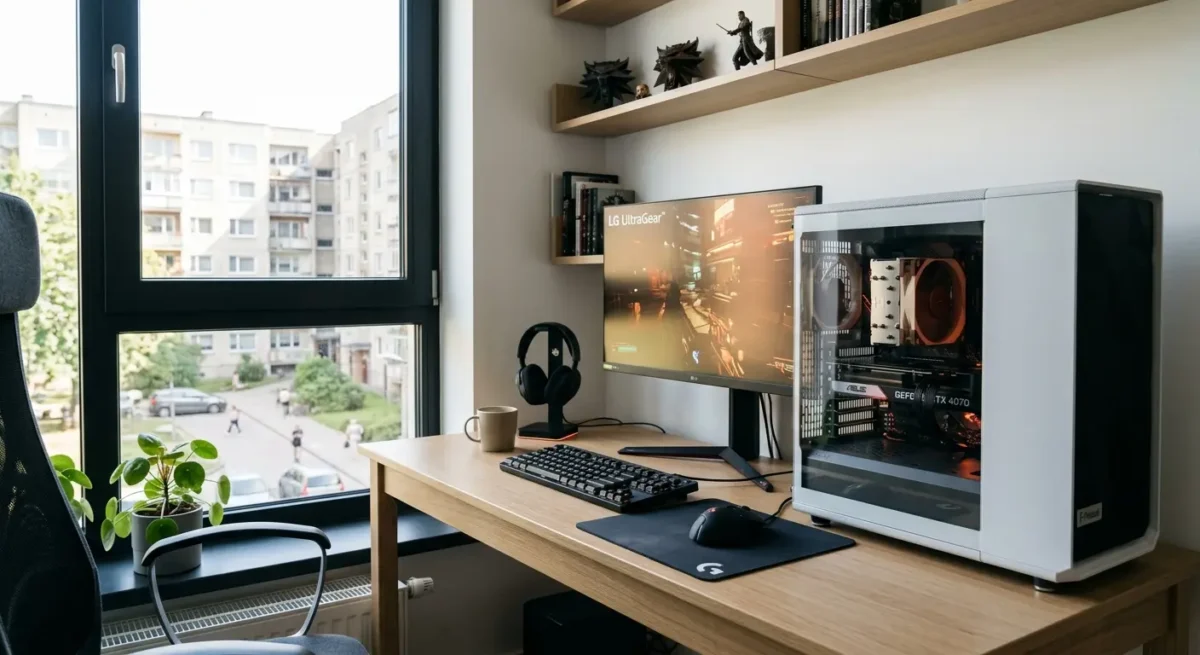
Užrašykite, kada problema prasidėjo ir kas pasikeitė. Nauja programa, kita kompiuterio vieta, karštesnis kambarys ar pakeistas našumo režimas yra naudinga užuomina. Jeigu kaitimas atsiranda tik žaidžiant, nevertinkite jo pagal temperatūrą naršant internete.
Patikrinkite apkrovą ir oro kelią
Windows užduočių tvarkytuvėje paspaudę Ctrl + Shift + Esc surikiuokite procesus pagal CPU naudojimą. Palaukite, kol baigsis jums žinomas atnaujinimas ar kita užduotis. Nepažįstamų sistemos procesų aklai nestabdykite. Apie atminties ir disko apkrovą daugiau paaiškina lėtėjančio kompiuterio gidas.
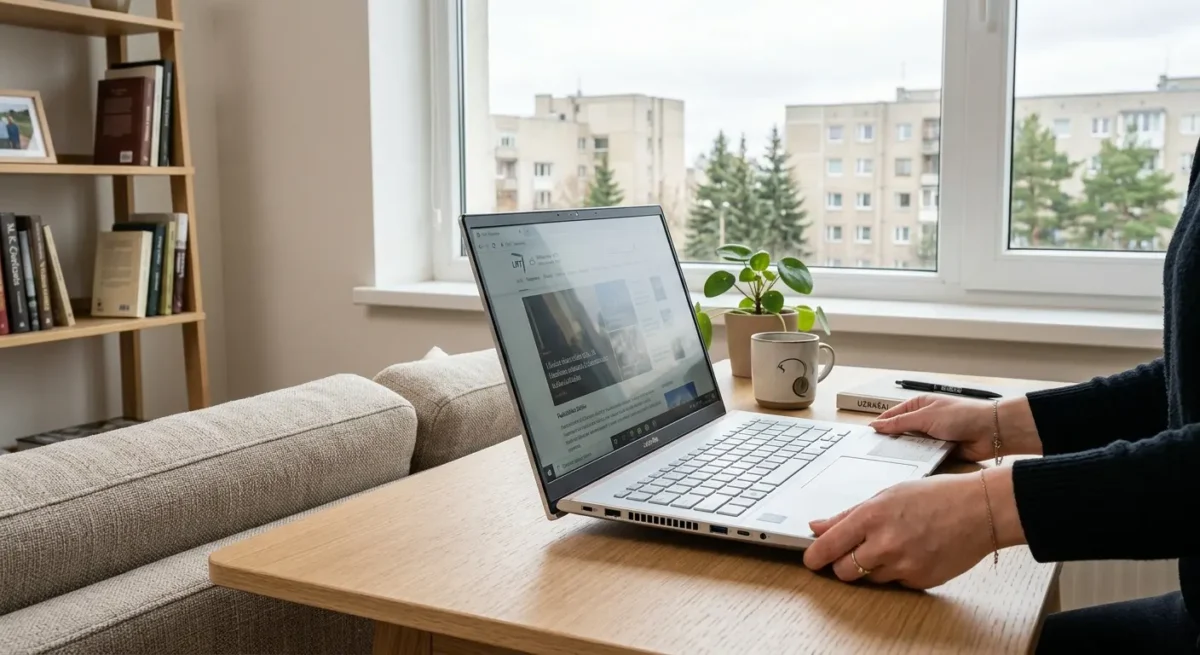
Nešiojamą kompiuterį padėkite ant kieto lygaus paviršiaus, patikrinkite jo oro angas. Stacionaraus korpuso nestumkite oro išpūtimo puse prie pat kliūties. Išoriškai švarios grotelės neparodo radiatoriaus būklės viduje. Gamintojo rekomenduojamas naudojimas ir ventiliacijos priežiūra aprašyti Dell aušinimo gairėse.
Kur gali strigti šilumos perdavimas?
Orui kelią gali užstoti dulkės radiatoriaus briaunose ar filtruose. Kita vieta yra kontaktas tarp lusto ir aušintuvo: svarbi termopasta, tinkamas prispaudimas ir konkrečiam modeliui numatytos medžiagos. Sugedęs ventiliatorius ar kitas aušinimo gedimas yra atskira priežastis, kurios vien dulkių pašalinimas neišsprendžia.
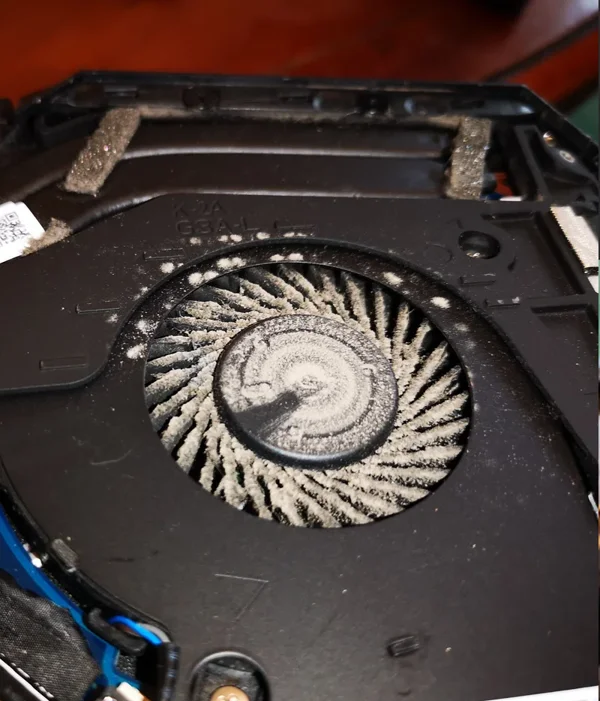
Dažniausiai randu susikaupusias dulkes ir išdžiūvusią termopastą. Tačiau pasitaiko, kad išvalytas kompiuteris vis tiek intensyviai dirba dėl labai apkrautos Windows sistemos. Todėl valymo rezultato nevertinu vien iš ventiliatoriaus garso.
Palyginkite rodmenis tomis pačiomis sąlygomis
Užfiksuokite CPU ir GPU temperatūras, apkrovą bei naudojamą programą. Tą pačią užduotį pakartokite ant kieto paviršiaus ir uždarę nereikalingas programas. Vienu metu pakeitę penkis dalykus nesužinosite, kuris iš jų padėjo. Kaip pasirinkti įrankį ir užrašyti rodmenis, rasite temperatūros matavimo instrukcijoje.
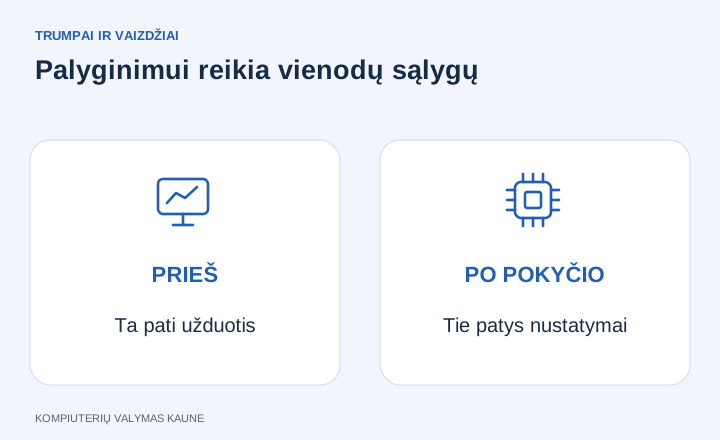
Vien didžiausia užfiksuota reikšmė nėra diagnozė. Svarbu, ar kartu sumažėja našumas, atsiranda temperatūrinio ribojimo požymių, ar situacija nauja tam kompiuteriui. Leistinas ribas tikrinkite pagal tikslų komponento modelį, o ne pagal bendrą internete rastą lentelę.
Kada valymas yra tinkamas kitas žingsnis?
Valymas prasmingas, kai reikia atkurti oro pralaidumą ir prižiūrėti aušinimo kontaktą. Jei kompiuteris neįsijungia, netikėtai praranda maitinimą ar rodo vaizdo klaidas, pirmiausia aprašykite šiuos simptomus. Tokiais atvejais reikia nustatyti gedimą, o ne iš anksto pažadėti, kad pakaks valymo.
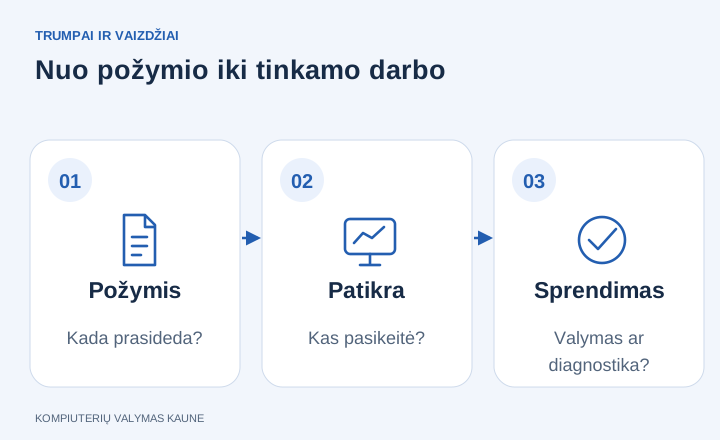
Užklausoje pateikite modelį, problemos pradžią, naudojamą programą ir matavimus, jei juos turite. Tai padeda nuspręsti, ar pradėti nuo nešiojamojo arba stacionaraus kompiuterio valymo, ar reikalinga kitokia patikra.