
Pirmiausia išsaugokite pradinį rezultatą
Užrašykite žaidimo nustatymus, FPS ribą, kompiuterio režimą ir įprastą rezultatą. Be pradinio taško sunku pasakyti, ar pakeitimas padėjo. Vienu metu keisdami grafiką, ventiliatorius ir kompiuterio vietą neatskirsite jų poveikio.
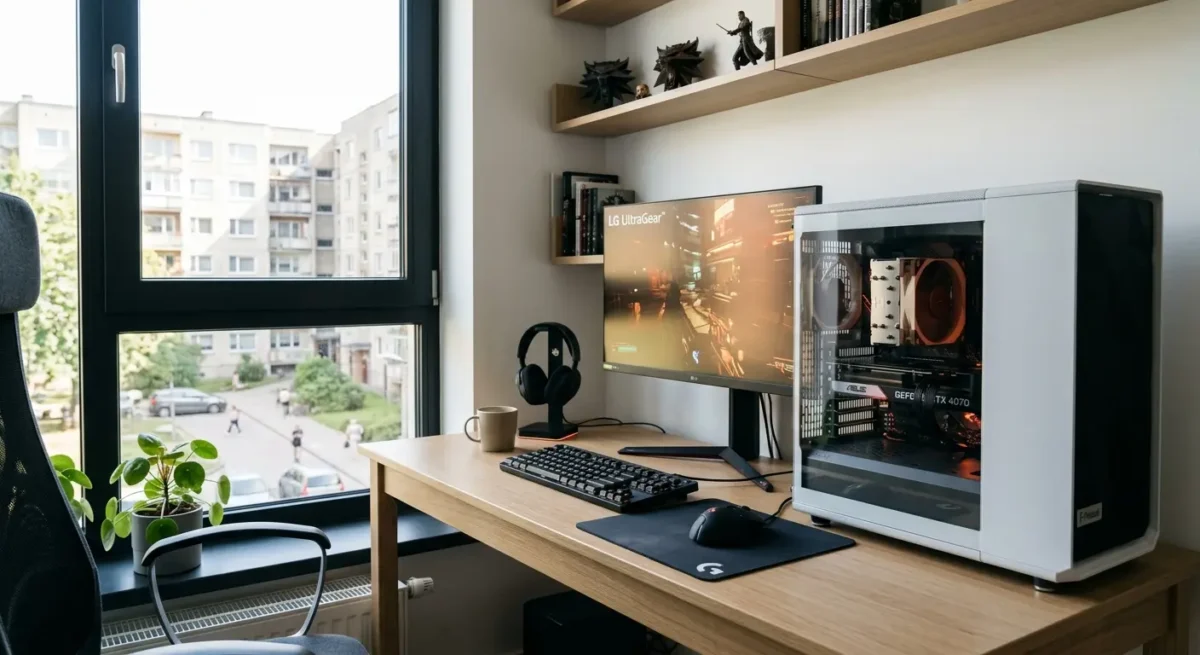
Tikslas gali būti skirtingas: mažesnė temperatūra, mažesnis garsas arba stabili sparta. Kartais tylesnis režimas sumažina galią ir FPS. Tai gali būti tinkamas pasirinkimas jums, bet nereikia jo vadinti pagerėjusiu aušinimo efektyvumu.
1. Atlaisvinkite oro kelią
Nešiojamą kompiuterį naudokite ant kieto pagrindo. Stacionaraus korpuso angų neuždenkite siena, audiniu ar daiktais. Išjungę sistemą patikrinkite prieinamus filtrus pagal gamintojo instrukciją. Ne kiekvieną užsikimšimą galima pašalinti iš išorės.
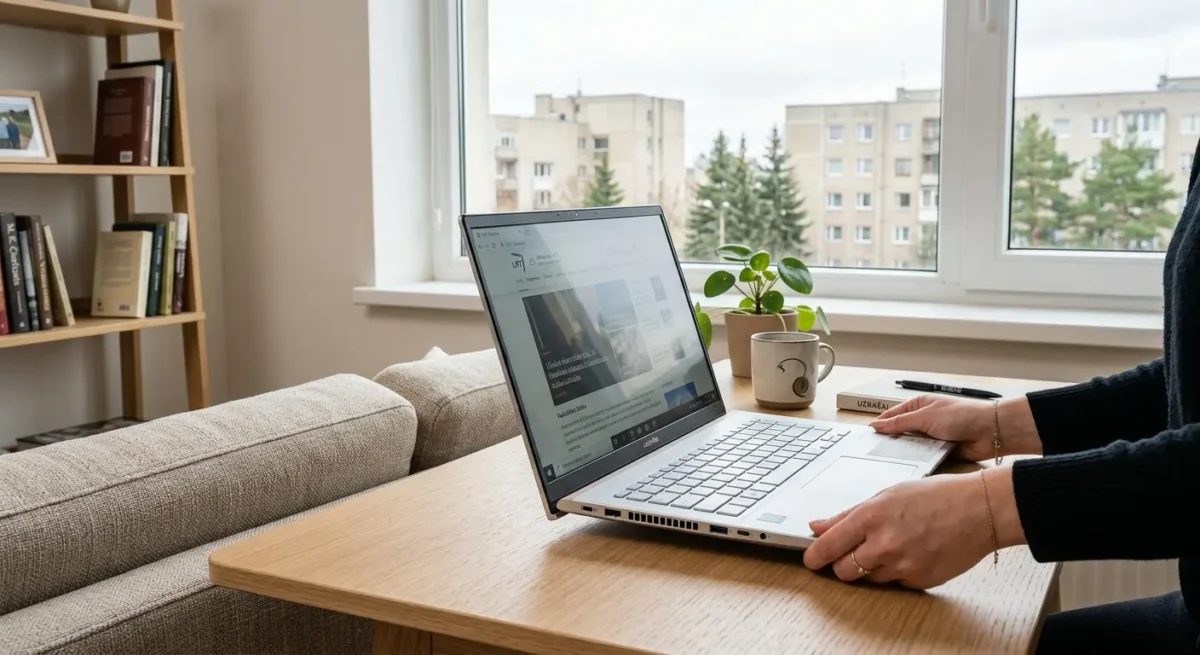
Nuolat nuimtas korpuso dangtis nėra universalus sprendimas: pasikeičia numatytas oro kelias ir dalių apsauga. Papildomas ventiliatorius kambaryje taip pat nepakeičia radiatoriaus tarpeliuose susikaupusių dulkių pašalinimo. Saugios priežiūros ribos aptartos savarankiško valymo gide.
2. Palyginkite su įjungta FPS riba
Pasirinkite žaidime jums pakankamą kadrų skaičiaus ribą ir pakartokite tą pačią sceną. Jei iki tol buvo generuojama gerokai daugiau kadrų, sumažėjęs darbo kiekis gali sumažinti energijos poreikį. Poveikis priklauso nuo žaidimo ir ribojančio komponento, todėl stebėkite rezultatą.
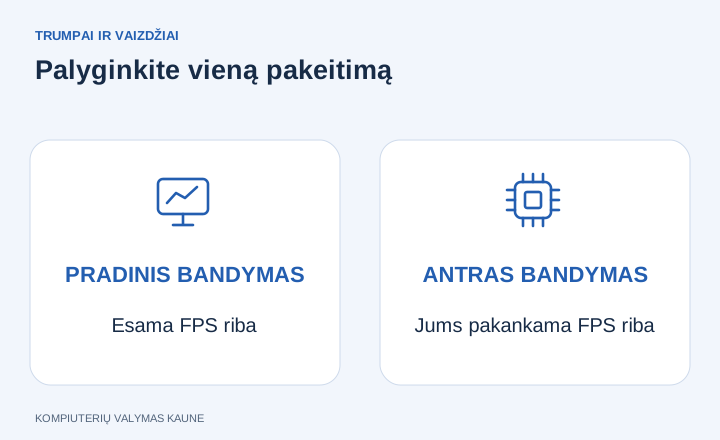
Vien žemesnė grafikos kokybė be FPS ribos nebūtinai vėsins: kompiuteris gali pradėti generuoti daugiau kadrų. Užrašykite ir pasiektą FPS, kad mažesnės temperatūros nesupainiotumėte su tiesiog mažesne apkrova.
3. Rinkitės gamintojo numatytą režimą
Išbandykite subalansuotą profilį. Naudokite konkrečiam modeliui skirtą valdymo programą ir venkite vien dėl triukšmo aklai sumažinti ventiliatorių apsukas. Didesnės apsukos gali sumažinti temperatūrą, bet kartu padidinti garsą. Patikrinkite, ar toks rezultatas jums naudingas.
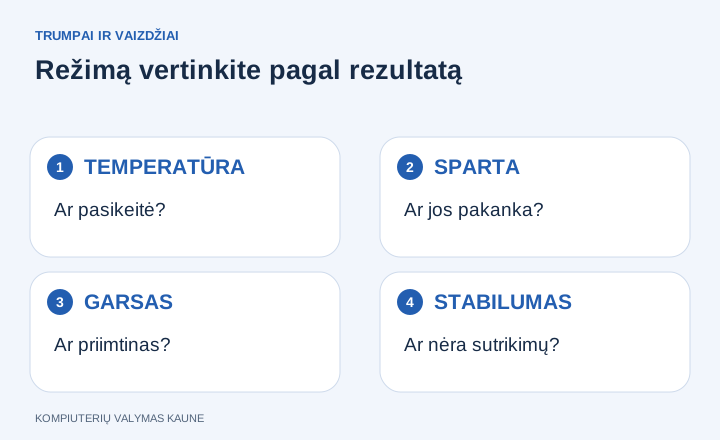
Maitinimas, aušinimas ir nustatymai veikia kartu, kaip nurodo AMD našumo gairės. Įtampos mažinimas, dažnių keitimas ar apsaugų išjungimas nėra būtini pirminei patikrai. Šiame gide jų nereikia taikyti.
4. Įvertinkite, ar priežastis išliko
Jei tinkama darbo vieta ir nustatymai leidžia patogiai žaisti, išsaugokite rastą derinį. Jei prie tokios pačios apkrovos našumas toliau krinta ar girdimas mechaninis garsas, nebandykite problemos slėpti vis mažesne raiška. Patikrinkite FPS kritimo priežastis.
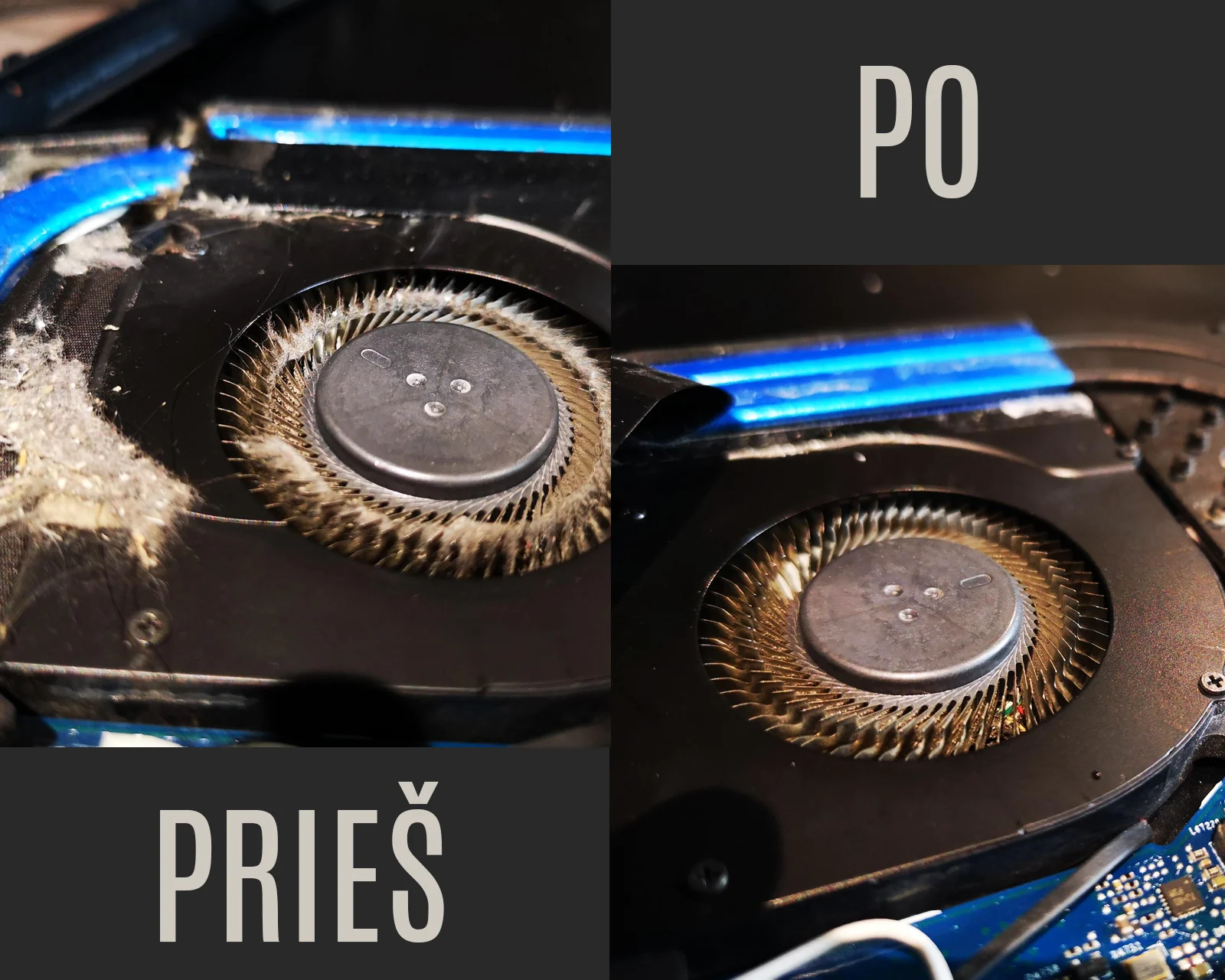
Valymas gali atkurti aušinimo darbą, kai trukdo dulkės ar šiluminis kontaktas. Tačiau nėra vienodo visiems kompiuteriams garantuojamo laipsnių skirtumo. Prieš ir po priežiūros palyginimui naudokite tą pačią užduotį, o ne ramybės būseną prieš darbą ir žaidimą po jo.